
26 de abr. de 2011

5 de nov. de 2010
efeito: surreal
Resultado: http://i682.photobucket.com/albums/vv189/MitsumiAkira/result-3.jpg?t=1288985549
Materiais:
Imagens usadas neste link-> http://www.easy-share.com/1912871023/Novo(a) Arquivo do WinRAR.rar
Plugins: topaz e easy filter :)
--------------------------------
1 - abra um arquivo 700x550 abra o fundo, arrume como preferir;
2 - abra a foto da modelo copie e cole em cima do fundo, agora apague tudo o que tem ao redor deixando só a modelo e o cavalo (neste caso)feito isso ajuste a iluminação, da forma que fiquem semelhantes ou até mesmo iguais
3 - abra a imagem das asas copie a que tu quer usar, vai na imagem que estamos usando, selecione alguma cor qualquer uma vai em editar>colar especial> máscara
4 - vai aparecer a asa qu evc selecionou claro que com a cor que vc escolheu, agora é só ajustar o tamanho e o ângulo (nesta imagem eu coloquei 2x a mesma asa invertida, mas ai vai da tua imaginação)
5 - vamos colocar o chifre no cavalo cole ele em cima da nossa foto e o ajuste de acordo com o nosso amigo cavalo, use a ferramenta desfocar para ajustar a base do chifre, para que não fique na cara que aquilo ali oi colado ali.
PRONTO!
UNA AS CAMADAS E TA AI :)
P.S. eu não gostei da minha montagem fiz coisas erradas mas enfim serve de base para que vcs façam melhor :D
beijoos
Materiais:
Imagens usadas neste link-> http://www.easy-share.com/1912871023/Novo(a) Arquivo do WinRAR.rar
Plugins: topaz e easy filter :)
--------------------------------
1 - abra um arquivo 700x550 abra o fundo, arrume como preferir;
2 - abra a foto da modelo copie e cole em cima do fundo, agora apague tudo o que tem ao redor deixando só a modelo e o cavalo (neste caso)feito isso ajuste a iluminação, da forma que fiquem semelhantes ou até mesmo iguais
3 - abra a imagem das asas copie a que tu quer usar, vai na imagem que estamos usando, selecione alguma cor qualquer uma vai em editar>colar especial> máscara
4 - vai aparecer a asa qu evc selecionou claro que com a cor que vc escolheu, agora é só ajustar o tamanho e o ângulo (nesta imagem eu coloquei 2x a mesma asa invertida, mas ai vai da tua imaginação)
5 - vamos colocar o chifre no cavalo cole ele em cima da nossa foto e o ajuste de acordo com o nosso amigo cavalo, use a ferramenta desfocar para ajustar a base do chifre, para que não fique na cara que aquilo ali oi colado ali.
PRONTO!
UNA AS CAMADAS E TA AI :)
P.S. eu não gostei da minha montagem fiz coisas erradas mas enfim serve de base para que vcs façam melhor :D
beijoos
21 de out. de 2010
Atualizaçãഓ പഫ്സ് ൧൦.൩.0
meio atrazada mas ta na mão
foi lançada em agosto deste ano e tem algumas novidades muito úteis :D
* recorte preciso (editar > corte otimizado)
* precisão na ferramenta carimbo
ahhh foram corrigidos alguns bugs com sistemas operacionais :D
divirtão-se!
download: http://www.easy-share.com/1912701878/Photofiltre 10.3.2 (FULL).zip
foi lançada em agosto deste ano e tem algumas novidades muito úteis :D
* recorte preciso (editar > corte otimizado)
* precisão na ferramenta carimbo
ahhh foram corrigidos alguns bugs com sistemas operacionais :D
divirtão-se!
download: http://www.easy-share.com/1912701878/Photofiltre 10.3.2 (FULL).zip
11 de set. de 2010
Olá queridos :D
Pois é, estou meio sem tempo de fazer novas postagens '-'
vou fazer o possivel, para que, o mais breve possivel o blog esteja com novidades quentinhas!!!
beijinhos <3
vou fazer o possivel, para que, o mais breve possivel o blog esteja com novidades quentinhas!!!
beijinhos <3
16 de dez. de 2009
Efeito: Dark Scene
Resultado Antes e Depois :D
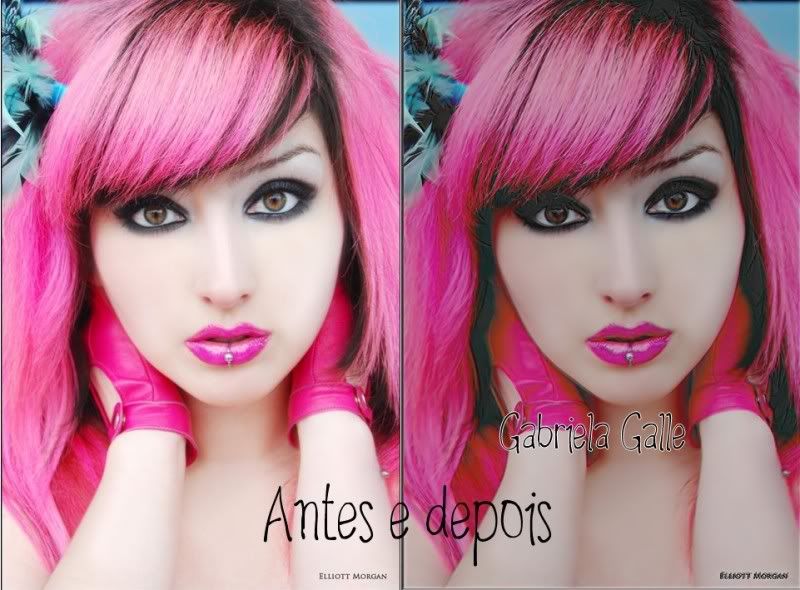
tah xau, agora vamo fazer neah
- abra a imagem ¬¬''
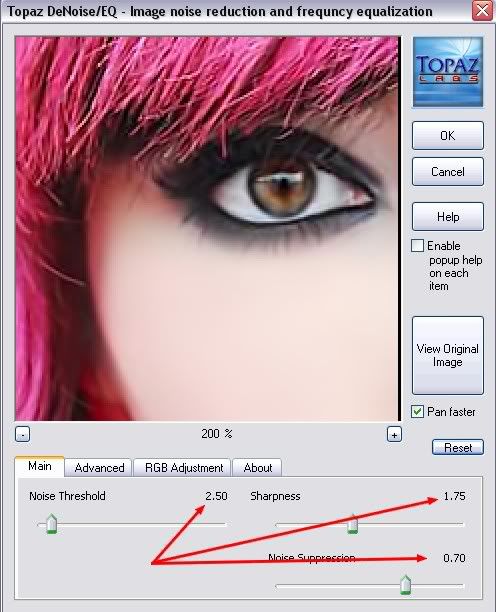
-filtro> filtro 8bf> topaz>denoise
deixe assim:
-filtro>superficie> embutir deixe como está
modo de mistura diferença, ocupacidade 70%
pronto :D
25 de nov. de 2009
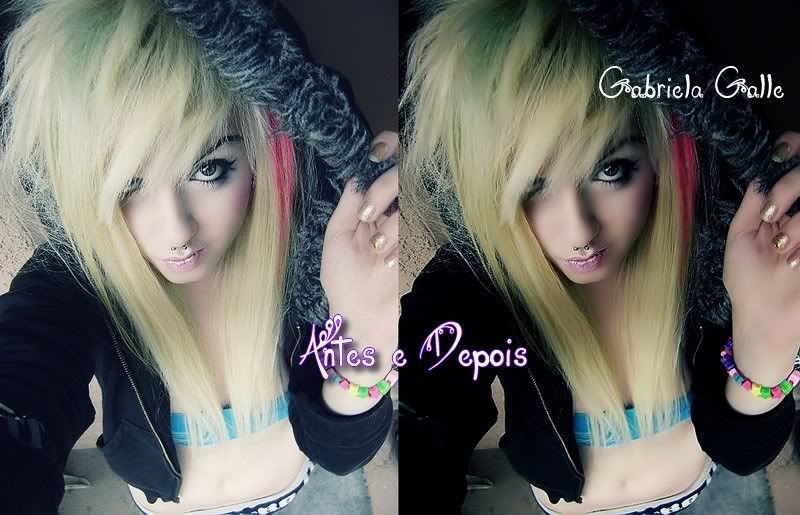
Efeito: Seduction
Resultado :)
-------------------------------------------
Necessário:
Topaz vivacity > http://tutopfsforfriends.blogspot.com/2009/06/plugin-topaz.html
------------------------------------------
- filtro> filtro8bf> topaz> topaz denoise, deixe como está e dê OK.
- duplique a imagem .-.
- Filtro> relevo> relevo suave
- vá em modo de mistura e coloque MULTIPLICAÇÃO, una as camadas
- camada> novo> em branco, pegue a ferramenta de SELEÇÃO, contorne a boca da criatura :D
- clique com o direito em cima da seleção e vá em CONTORNO E PREENCHIMENTO, escolha a cor e depois vá em modo de mistura e coloque MATRIZ
PRONTIN :)
23 de nov. de 2009
Plugin:SMART CURVE!
Download
▬▬▬▬▬▬▬▬▬▬▬▬▬▬▬▬▬▬▬▬▬▬▬▬▬▬▬▬▬▬▬▬▬▬▬▬▬▬▬
. http://www.4shared.com/file/54311917/66b30b14/smartcurve.html?dirPwdVerified=8f13244
. http://www.4shared.com/file/54311917/66b30b14/smartcurve.html?dirPwdVerified=8f13244
O que é? Esse é o plugin que possibilita o uso de curvas.
Instalando: Faça o download aqui . Depois de completo copie o arquivo e cole na pasta de Plugins (Meu Computador > Sistema > Arquivos de Programa > PhotoFiltre Studio > Plugins). Feito isso ele já vai estar instalado.
19 de nov. de 2009
Efeito: beauty dream
Resultado: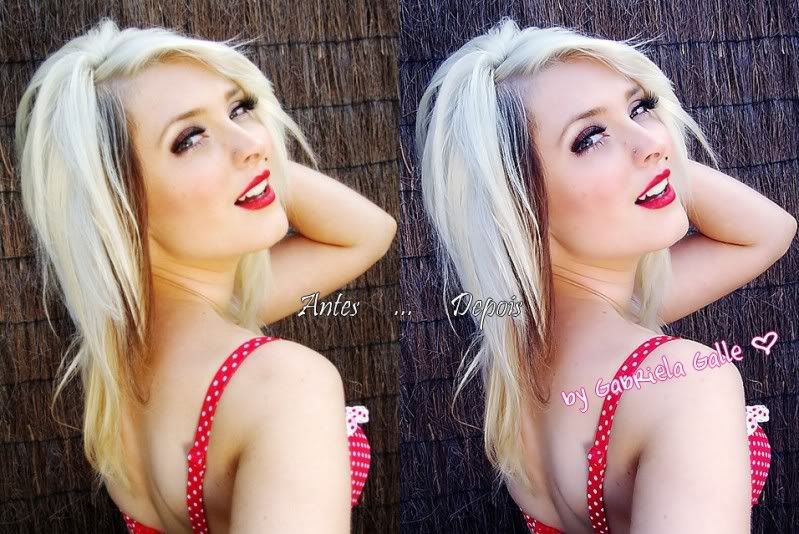
--------------------------
Necessário:
Plugins..
SmartCurve->
Curva cutieness: http://www.4shared.com/file/155527635/3156b404/cutiness.html
----------------------------------
- abra a foto ¬¬
-filtro>filtro8bf>topaz> topaz sharpen,
ATENÇÃO! vai abrir uma janela como do topaz denoise, clean e etc, nesta janela como nas outras tem 3 guias na 1° GUIA (MAIN) DEIXE ASSIM:
Print: http://i682.photobucket.com/albums/vv189/MitsumiAkira/Semttulo7.jpg
e Na 2° GUIA (ADVANCED) ASSIM:
Print: http://i682.photobucket.com/albums/vv189/MitsumiAkira/Semttulo8-2.jpg
-dê OK
-filtro>filtro8bf>easyfilter>smartcurve e aplique a curva cutieness e pronto :D
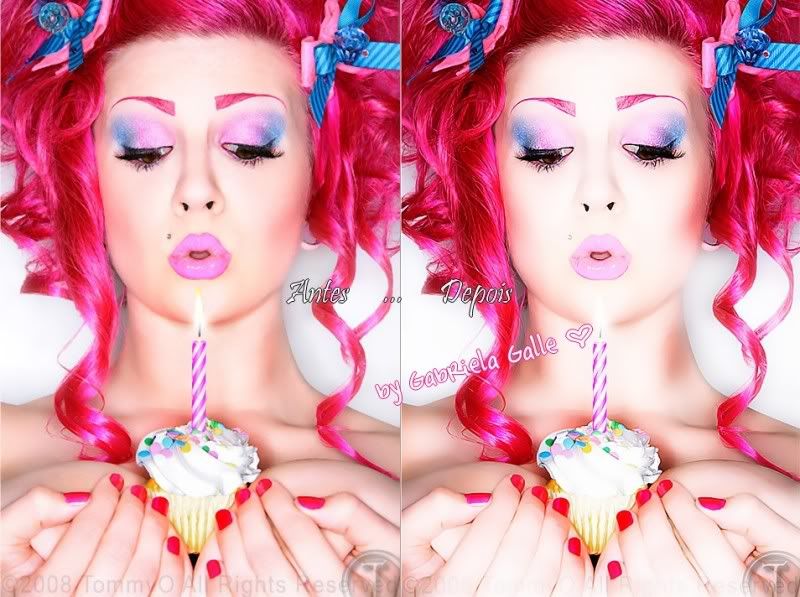
Efeito: Plastic doll
Resultado:
-----------------------------------
Plugins:
------------------------------
- abra a foto
- filtro>filtro8bf>xero>radiance, deixe assim:

- aperte uma vez em CORRIGIR GAMA -
-filtro>filtro8bf>topaz> Topaz clean, deixe assim:

e Pronto :D
18 de nov. de 2009
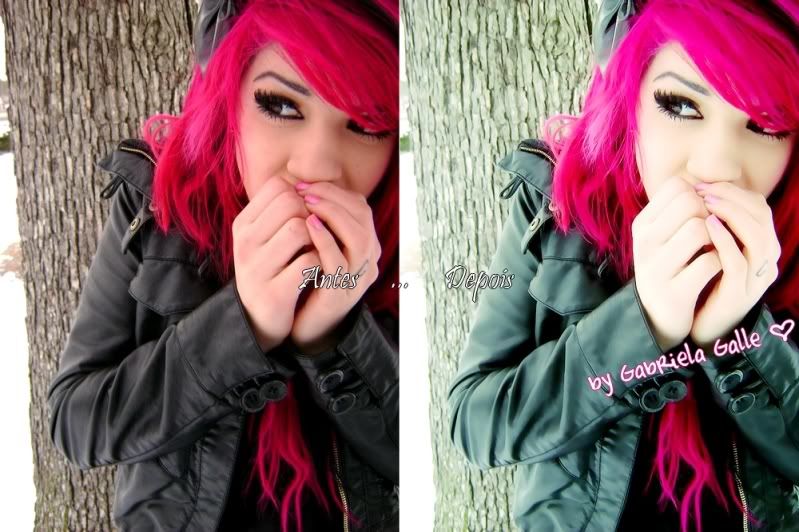
Efeito: cutie color
Resultado:
---------------------------
Necessário:
Curva delicate colors -> http://www.4shared.com/file/154807684/c58c1653/delicate_colors.html
-------------------------------
- vá em filtro>filtro 8BF>topaz vivacity>topaz clean
- deixe o topaz clean em Threshold 14.58>Clean Radius 4.33>Sharpness 1.68
- vá em filtro>filtro 8BF>xero>bad dream
-deixe assim: softness 128>strenght 18>colouration none
- vá em filtro>filtro 8BF>xero>porcelain>deixe tudo como está :D
- aplique a curva
e pronto :)
5 de nov. de 2009
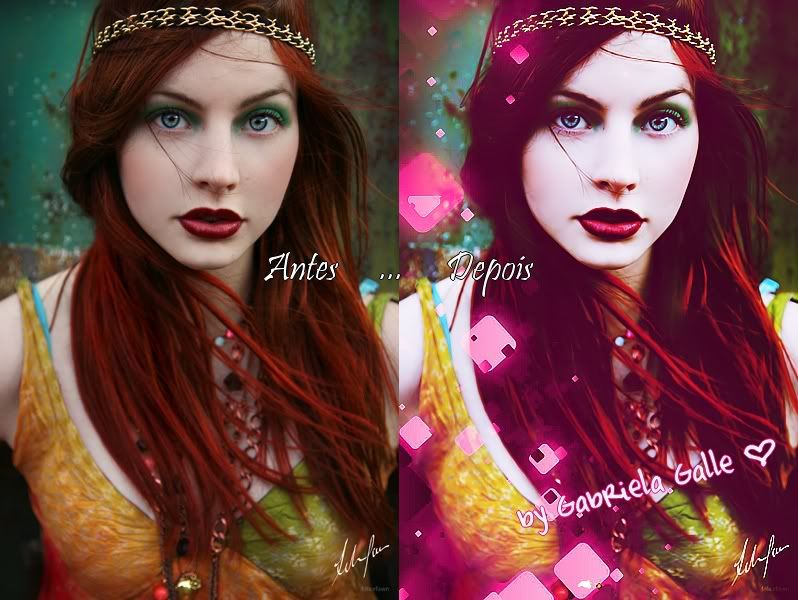
Efeito: Fantasy
Resultado *----*
--------------------
Curva Back > http://www.4shared.com/file/146889245/92adec50/Back_-_Exclusiva_Toplass.html
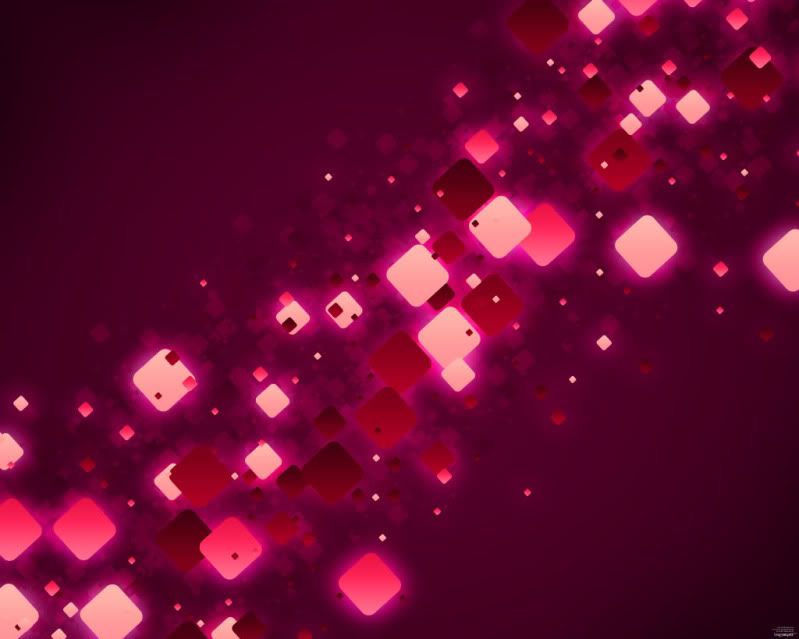
Imagem de luz: http://i682.photobucket.com/albums/vv189/MitsumiAkira/pink-light-background.jpg?t=1257442261
-------------------------
Mãos à obra :DD qqq
- abra a foto ¬¬,
- Aplique efeito boneca se precisar
- Aplique a curva
- Abra a imagem de luz ajuste ela na foto, se for preciso duplique-a e a ajuste que foi como eu fiz
- coloque o modo de mistura em MÁXIMO
- Una as camadas
-- aperte uma vez em nitidez e pronto *-*
Winrar & Winzip
É um programa para quando é necessário dezipar/descompactar ou o inverso, zipar/compactar, uma pasta, como por exemplo pacotes.
Compactar/Zipar: Comprimir arquivos nas pastas para disponibilizá-los para download em um unico arquivo.
Descopactar/Dezipar: Extrair arquivos de pastas para usá-los.
.
Baixe o programa clicando aqui.
.
Instale-o como um programa normal. No final de 30 dias, vai aparecer um aviso dizendo que o tempo de uso do programa chegou ao final, mas você pode continuar a usá-lo sem problemas, apenas fechando a janela com o lembrete.
.
Com o botão direito, clique em Adicionar para "nomedoseuarquivo.rar". Espere terminar o processo e sua compressão estará pronta.
.
Quando baixar um arquivo no formato .rar, você irá clicar com o botão direito do mouse e irá em extrair para nomedoarquivo\. O mesmo irá aparecer em uma pasta já disponibilizado no local onde se encontra o mesmo arquivo zipado.
Brushes de luz
O que são ?
São desenhos que poderão ser usados como brush , mas o diferencial é que como uma textura de luz eles são luminosos e dão um efeito totalmente novo a sua foto
Como usar ?
- abra a imagem e o brush
- copie e cole o brush na sua imagem ainda com o fundo preto
-ajeite o tamanho a seu gosto
-mude o modo de mistura(w) para Máximo
-apague com a borracha(v) as partes indesejadas
Onde salvar?
salve em uma pasta qualquer , de preferencia numa de facil acesso
------------------------------------
Alguns brushes de luz:
Download do pack com 57 brushes de luz + manual por print
--------------------------------
Onde encontrar?
- www.baixaki.com.br
4 de nov. de 2009
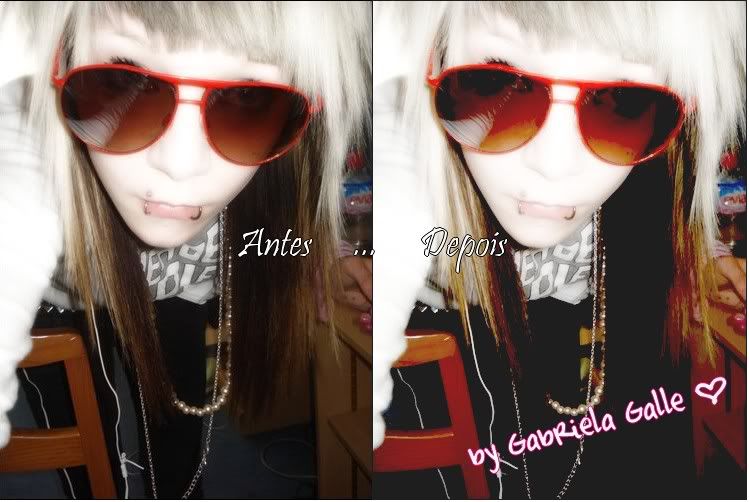
Efeito: Fake 03
Resultado:
_____________________________________
- Vá em Ajustar; Histograma.
- Vai abrir o Histograma então você o deixa com Mínimo: 50 , Máximo: 255 e Nível em 2,50. de Ok.
- Vá em Ajustar; Níveis...
-Coloque a Intensidade em -30%. de Ok.
e pronto : DDD
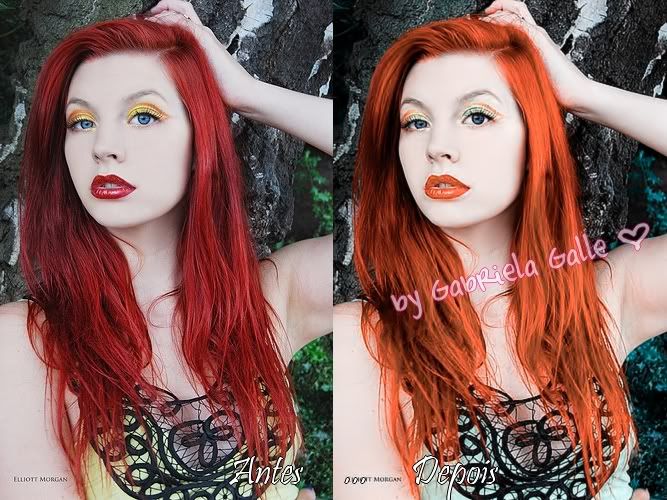
Efeito: Tingindo Cabelo
Resultado:

------------------------------
-Abrα o PFS e umα foto que vc queirα modificαr;
- Clique em poligono [J] no teclαdo;
- Contorne todo o cαbelo (não serve pαrα cαbelos pretos)
- Depois de contornαdo, vá em αjustαr » vαriαr tom;
- Escolhα umα cor e coloque em metódo 2 mαtriz;
- Agorα fαçα o mesmo nαs pαrtes que ficαrαm sem pintαr.
Se quiser uma cor mais viva clique em Saturação +
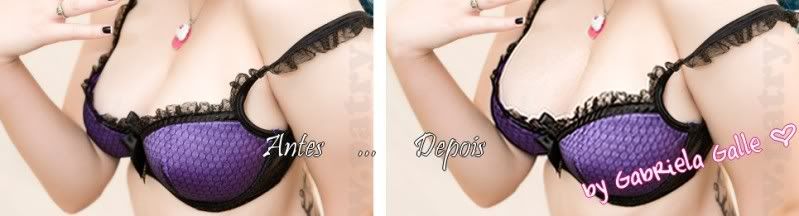
Aumentar Seios
Resultado:
-----------------------------------------------------
- vá em deform tool (atalho no teclado Y )
- clique em aumentar zoom, a segunda opção ai
- coloque o tamanho que precisar, um pouco maior que o peito na foto; não ponha muita pressão.
- clique e vá arrastando o mouse até ficar do jeito que tu quer.
E assim também dá pra fazer músculos, barriga, pernas :DDD
- clique em aumentar zoom, a segunda opção ai
- coloque o tamanho que precisar, um pouco maior que o peito na foto; não ponha muita pressão.
- clique e vá arrastando o mouse até ficar do jeito que tu quer.
E assim também dá pra fazer músculos, barriga, pernas :DDD
26 de out. de 2009
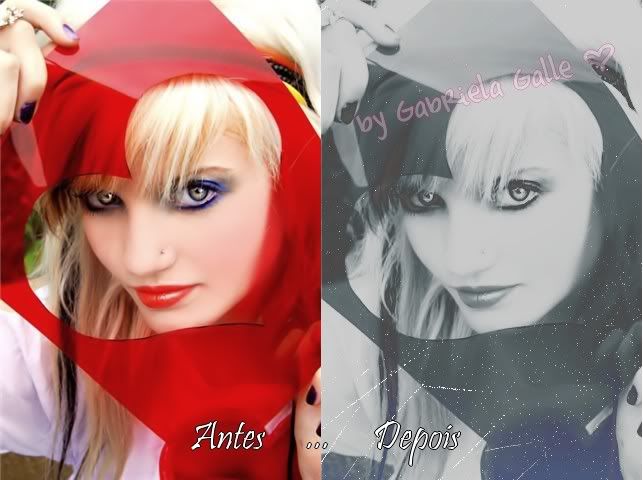
Efeito: With Love
Antes e depois:
--------------------------------------
- Vá em Ajustar/Cor&Saturação e deixa assim:
0% cor.
100% contraste.
Canal :Verde
- Repita o passo acima
- Vá em Ajustar/Cor&Saturação
20% cor.
-80% contraste.
Canal: Verde
- Vá em ajustar/Cor&Saturação
0% cor.
-70%contraste.
Canal: Ciano
- Clique em Saturação (+) duas vezes, uma vez em Contraste (+) e duas vezes em Corrigir Gama (+)
- Aplique Topaz ou NeatImage, de acordo com a sua preferência
- Vá em Ajustar/Cor&Saturação
20% cor.
-70% saturação.
Canal: Ciano
- Clique uma vez em Corrigir gama (-) e uma vez em Nitidez
- Clique uma vez em Corrigir gama (-) e uma vez em Nitidez
- Clique uma vez em suavisar
Cherry Dica: Se quiser, vá em Filtro/Cor/Cores Nítidas.
21 de out. de 2009
Efeito: Deep sky
Resultado antes e depois!
----------------------------------------------------------------
Necessário:
• Topaz ou Neat Image, qualquer um que faça o efeito boneca. (Opcional)
• Curva: http://www.4shared.com/file/127013468/34418c96/01_online.html
• Gradiente: http://i30.tinypic.com/20qz2hx.png
• Textura de Luz: http://i30.tinypic.com/awoxs7.jpg
Necessário:
• Topaz ou Neat Image, qualquer um que faça o efeito boneca. (Opcional)
• Curva: http://www.4shared.com/file/127013468/3
• Gradiente: http://i30.tinypic.com/20qz2hx.png
• Textura de Luz: http://i30.tinypic.com/awoxs7.jpg
- Abra a foto
- Vá em Filtro>Cor>Escala cinzenta.
- Clique uma vez em Corrigir gama (+), Contraste (+) clique uma vez também.
- Filtro>Filtro 8BF>Easy .filter>Smartcurve>Load e agora escolha a curva que eu postei
- Feito isso a foto vai ficar um pouco apagada, deixe ela mais clara da como preferir em Corrigir gama (+) e em Contraste (+) da maneira que tu preferir, eu apertei duas vezes em "Corrigir gama (+)" e duas em Contraste (+)
- Vá em Camada>Novo>Abrir como camada. E abra a gradiente que eu postei lá no início
- arrume ela sobre a sua foto com o botão direito em Transformar Livremente se ela ja estiver ajustadinha sobre a foto vá em Modo de Mistura>Máximo. Após isso junte as camadas ( Shift+Enter)
- Camada>Novo>Abrir como camada. Agora abra a Textura lá do inicio, se preferir use uma do seu gosto. Ajuste ela em cima da foto como tu fez com o gradiente, depois vá em Modo de Mistura>Máximo.
- Vá em Filtro>Cor>Escala cinzenta.
- Clique uma vez em Corrigir gama (+), Contraste (+) clique uma vez também.
- Filtro>Filtro 8BF>Easy .filter>Smartcurve>Load e agora escolha a curva que eu postei
- Feito isso a foto vai ficar um pouco apagada, deixe ela mais clara da como preferir em Corrigir gama (+) e em Contraste (+) da maneira que tu preferir, eu apertei duas vezes em "Corrigir gama (+)" e duas em Contraste (+)
- Vá em Camada>Novo>Abrir como camada. E abra a gradiente que eu postei lá no início
- arrume ela sobre a sua foto com o botão direito em Transformar Livremente se ela ja estiver ajustadinha sobre a foto vá em Modo de Mistura>Máximo. Após isso junte as camadas ( Shift+Enter)
- Camada>Novo>Abrir como camada. Agora abra a Textura lá do inicio, se preferir use uma do seu gosto. Ajuste ela em cima da foto como tu fez com o gradiente, depois vá em Modo de Mistura>Máximo.
-junte as camadas e pronto :)
16 de out. de 2009
Efeito: Moon Dream
Antes e depois!
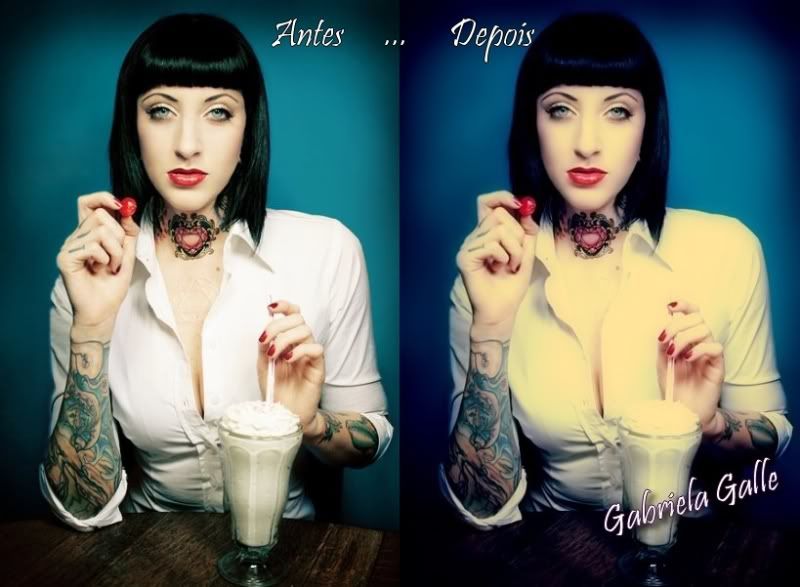
_______________
Necessário:
•xero->http://tutopfsforfriends.blogspot.com/2009/08/plugin-xero.html
•Topaz Vivacity ->http://tutopfsforfriends.blogspot.com/2009/06/plugin-topaz.html
-Abra a foto que você vai usar
- Adicione efeito boneca (Eu usei o topaz, mas se quiser pode usar o xero)
- Clique em Equilíbrio (Ajustar )
- Em Ciano - Vermelho - Deixe -1O% ; Em Magenta - Verde - Deixe -1O% tambem... Amarelo - Azul - Deixe como está... Dê Ok
- Vá em Camada →Duplicar
- Na Camada 1, pegue a ferramenta Pincel(Atalho P) e passe em cima de toda a foto (Use a cor laranja claro, lá onde
- Depois de pintar toda foto, vá em Gerenciamento de Camada (Atalho W) → Modo Mistura → Mínimo
- Junte as Camadas (Shift )
- Se quiser pode infeitar, eu fiz os detalhes nos cantos das fotos com o Aerógrafo/Spray (Atalho O), em Máxima dispersão e máxima pressão! :)
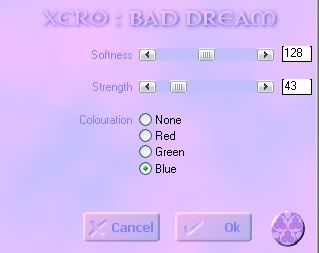
-filtro> filtro 8bf>xero> bad dream
deixe assim:
Efeito: Inclarity
Resultado, Antes e depois: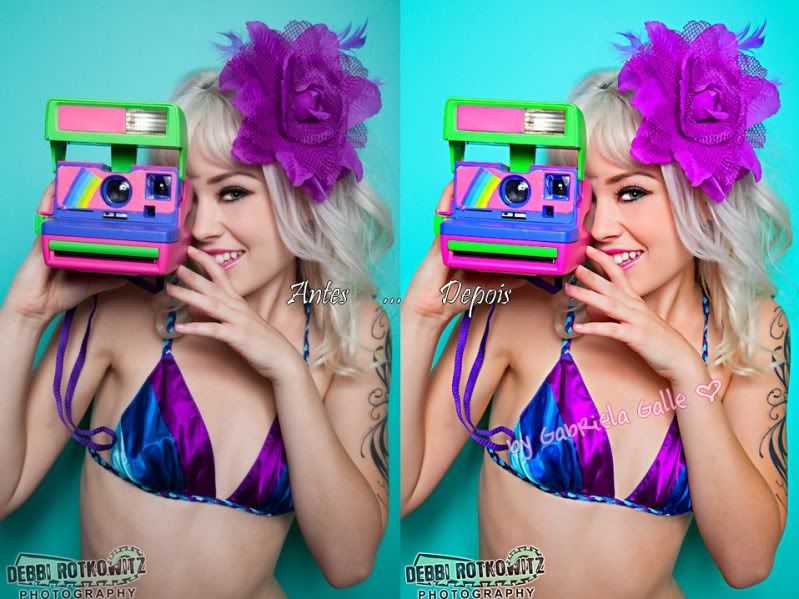
-------------------
Necessário:
-----------------------
- Abra a foto!
-Clique 1 vez em 'corrigir gama'
-Depois clique em 'Saturação (+)' 2 ou 3 vezes ou até quando você achar que a foto tá bronzeada o suficiente
- Clique em Filtro>Filtro 8bf>Xero>Clarity, deixe como está '-'
- Abra a foto!
-Clique 1 vez em 'corrigir gama'
-Depois clique em 'Saturação (+)' 2 ou 3 vezes ou até quando você achar que a foto tá bronzeada o suficiente
- Clique em Filtro>Filtro 8bf>Xero>Clarity, deixe como está '-'
-Depois novamente em Filtro>Filtro8bf>Xero> Improver, deixe como está '-'²
PRONTIN MENINË
PRONTIN MENINË
Assinar:
Postagens (Atom)
